
آموزش ساده نحوه کلیک راست با استفاده از کیبورد
کلیک راست با استفاده از کیبورد
کلیک راست به عمل فشار دادن دکمه راست روی موس یا تاچ پد (صفحه لمس) سیستم گفته میشود. هنگامی که روی یک آیتم در ویندوز کلیک راست میکنید، معمولاً یک منوی زمینه، کشویی یا پرشی شامل گزینههای اضافی مربوط به آن آیتم باز میشود. در این مطلب به شما نشان خواهیم داد که چگونه با استفاده از کیبورد در ویندوز ۷، ۸ و ۱۰ روی فایلها، پوشهها و درایوهای داخل قسمت فایل اکسپلورر (File Explorer) یا روی صفحه لپتاپ خود کلیک راست کنید. پس در ادامه با نحوه کلیک راست با استفاده از کیبورد همراه ما باشید:
نحوه کلیک راست با کیبورد ، راست کلیک با صفحه کلید ، راست کلیک با کیبورد

نحوه کلیک راست با کیبورد و بدون کمک موس
برای انجام راست کلیک با کیبورد ( راست کلیک با صفحه کلید )، مراحل زیر را به ترتیب دنبال کنید:
۱- ابتدا هر چند آیتمی که میخواهید روی آنها راست کلیک کنید، را انتخاب کنید.
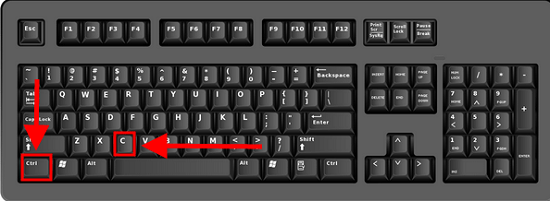
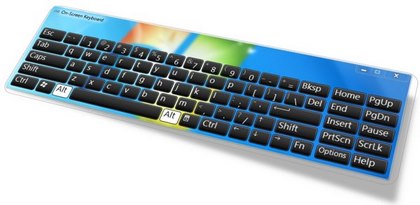
۲- در این مرحله از نحوه کلیک راست با کیبورد ، کلیدهای ترکیبی Shift + F10 را همزمان فشار دهید.
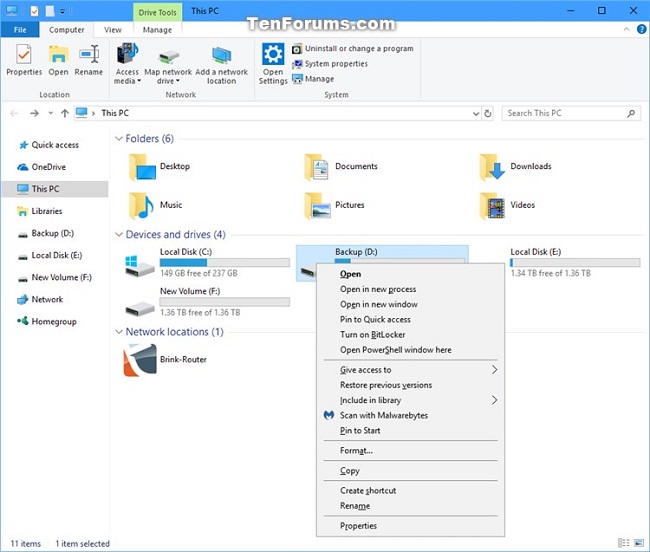
۳- حالا برای انتخاب آیتم موردنظر در منوی زمینه میتوانید یکی از این اقدامات را مطابق تصویر زیر انجام دهید:
الف) در منوی زمینهی آیتمی که میخواهید انتخاب کنید، دنبال حرفی که زیر آن خط کشیده شده باشد، بگردید و آن حرف را روی کیبورد فشار دهید.
ب) برای مسیریابی و هایلات کردن آیتم دلخواه خود در منوی زمینه، کلیدهای جهت را فشار دهید و بعد کلید اینتر (Enter) را بزنید تا انتخاب شود.
ج) روی آیتم دلخواه خود در منوی زمینه کلیک کنید (ضربه بزنید).
عمل راست کلیک با کیبورد ( راست کلیک با صفحه کلید ) به پایان رسید. به همین سادگی با انجام مراحل فوق قادر خواهید بود عمل کلیک راست با استفاده از کیبورد را بدون کمک موس انجام دهید.
کلیک راست با استفاده از کیبورد
ترجمه شده در سایت خلایق
منبع:
tenforums.com