
راهنمای تصویری ساخت و ارسال ایمیل گروهی در جیمیل
ارسال ایمیل گروهی در جیمیل
بعضی مواقع نیاز دارید یک ایمیل را به چند نفر ارسال کنید. در چنین شرایطی اگر بخواهید ایمیل موردنظر را جداگانه برای هر یک از آنها ارسال کنید، وقت زیادی از شما را خواهد گرفت. ولی جالب است بدانید که سرویس جیمیل گوگل این امکان را برای کاربران خود فراهم ساخته است تا یک ایمیل را به صورت گروهی در عرض چند ثانیه ارسال نمایند. در این مطلب با آموزش ساخت لیست مخاطب و ارسال ایمیل گروهی در جیمیل با شما خواهیم بود:
آموزش ارسال ایمیل گروهی در جیمیل : ساخت لیست مخاطبین
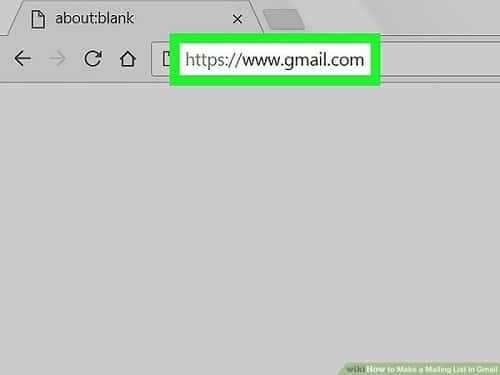
۱-در اولین مرحله از آموزش ارسال ایمیل گروهی ، به آدرس https://www.gmail.com/ در مرورگر خود رفته و جیمیلتان را باز کنید. اگر قبلاً وارد جیمیل شدهاید، با این کار صندوق ورودی (Inbox) جیمیل باز میشود.
ولی اگر تا به حال وارد جیمیل خود نشدهاید و روش وارد شدن به حساب جیمیل را نمیدانید: برای وارد شدن به حساب جیمیل کافیست در گوشه بالای سمت راست صفحه مرورگر بر روی گزینه SIGN IN کلیک کنید و آدرس ایمیل و رمزعبورتان را وارد کنید تا به صفحه جیمیل خود هدایت شوید.
آموزش ارسال ایمیل گروهی ، نحوه ارسال ایمیل گروهی ، فرستادن ایمیل گروهی ، وارد شدن به حساب جیمیل
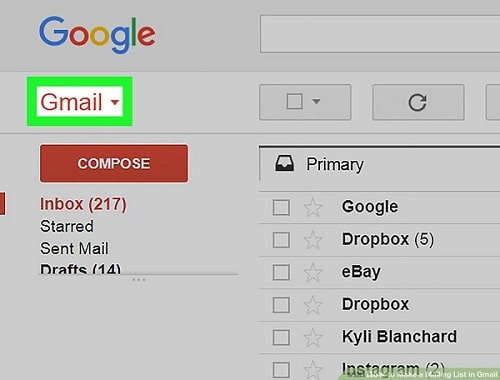
۲- در گوشه بالای سمت چپ صفحه جیمیل یعنی درست بالای دکمه COMPOSE بر روی گزینه ▼ Gmail کلیک کنید تا یک منوی کشویی برایتان نمایان شود.
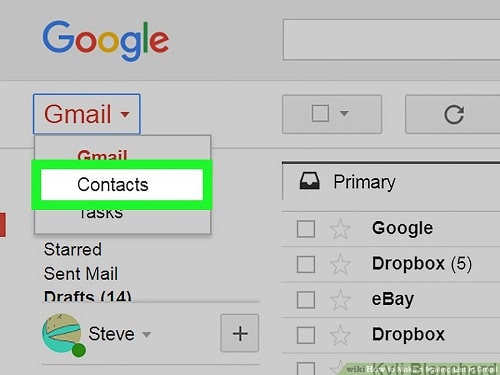
۳- در منوی کشویی بر روی گزینه Contacts کلیک کنید. با این کار، صفحه مخاطبین جیمیلتان در یک سربرگ یا تب جدید باز میشود. اگر صفحه Contacts در همان تب یا سربرگی که قبلاً بودهاید، باز شود، یعنی اینکه در حال استفاده از نسخه قدیمی Google Contacts هستید و لازم است در مرحله بعد به نسخه جدید آن تغییر وضعیت دهید.
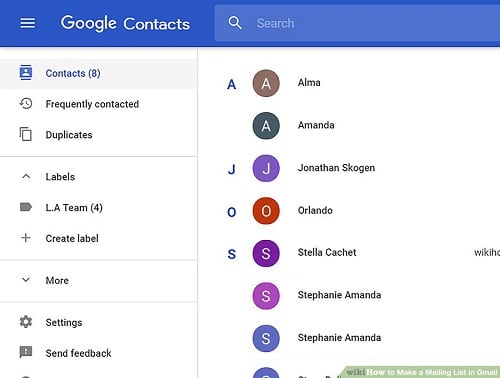
۴- مطمئن شوید که اکنون از صفحه جدید Contacts استفاده میکنید. بدین منظور اگر با گزینهای با عنوان Try Contacts preview در سمت چپ صفحه صندوق ورودی روبرو شدید، روی آن کلیک کنید تا صفحه Google Contacts برای شما باز شود.
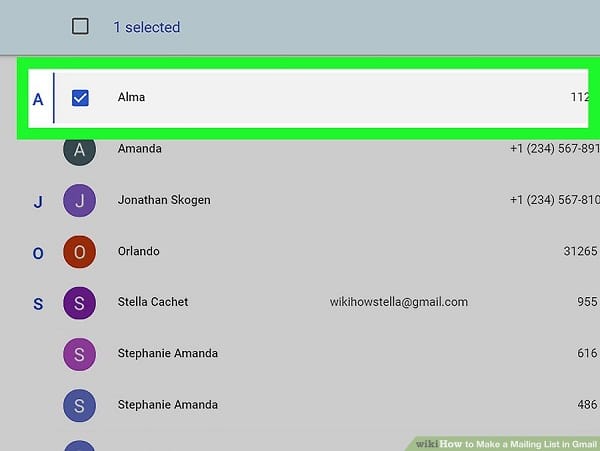
۵- در این قسمت، مکاننمای موس را روی تصویر پروفایل یا حرف اول اسم یکی از مخاطبین خود نگه دارید و سپس روی مربعی که زیر مکاننما ظاهر میشود، کلیک کنید. این عمل را برای هر یک از مخاطبینی که میخواهید به لیست اضافه کنید، تکرار کنید.
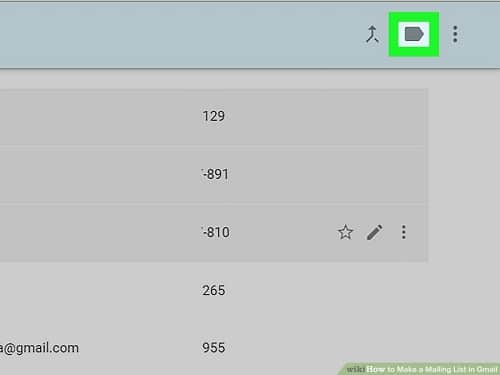
۶- بر روی آیکون Labels در گوشه بالای سمت راست صفحه کلیک کنید تا یک منوی کشویی ظاهر شود.
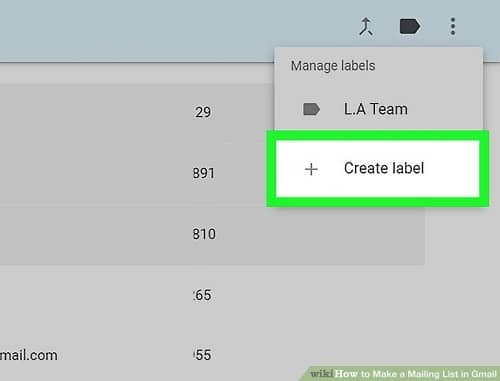
۷- در ادامه فرآیند آموزش ارسال ایمیل گروهی ، بر روی گزینه Create label در پایین منوی کشویی کلیک کنید. با این کار بلافاصله یک پنجره جدید ظاهر میشود.
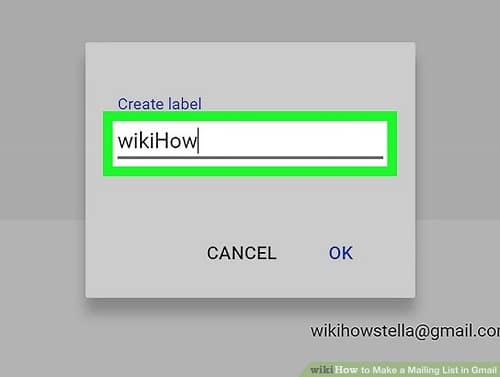
۸- نامی برای لیست ایمیل خود انتخاب و در کادر مربوطه وارد کنید. این همان نامی است که بعداً هنگام نوشتن آدرس یک ایمیل در کادر To (به) وارد خواهید کرد. در آخر بر روی دکمه OK در گوشه پایین سمت راست پنجره کلیک کنید تا لیست مخاطبینتان به عنوان یک برچسب ذخیره شود.
حتماً بخوانید: آموزش گام به گام ایجاد حساب جدید جیمیل در گوگل
آموزش نحوه ارسال ایمیل گروهی
۱- در این مرحله از آموزش نحوه ارسال ایمیل گروهی ، مجدداً از آدرس https://www.gmail.com/ وارد صندوق ورودی جیمیل خود شوید. دقت کنید صندوق ورودی جیمیل همانی باشد که برای فرستادن ایمیل گروهی ساختهاید.
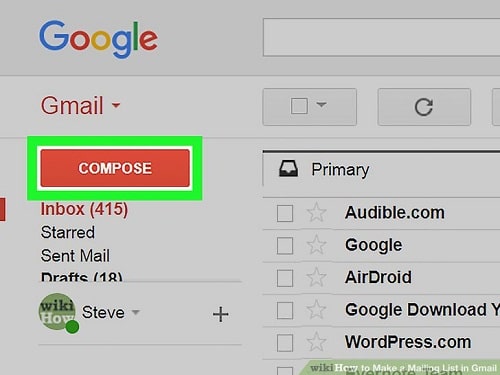
۲- بر روی گزینه COMPOSE (نوشتن) در سمت چپ صندوق ورودی جیمیلتان کلیک کنید. با این کار پنجرهای با عنوان New Message (پیام جدید) باز میشود.
۳- نام گروه مخاطبین را در کادر To بالای پنجره New Message وارد کنید. در اینجا بایستی نام گروه و چند تا از مخاطبین آن را در زیر کادر To مشاهده کنید.
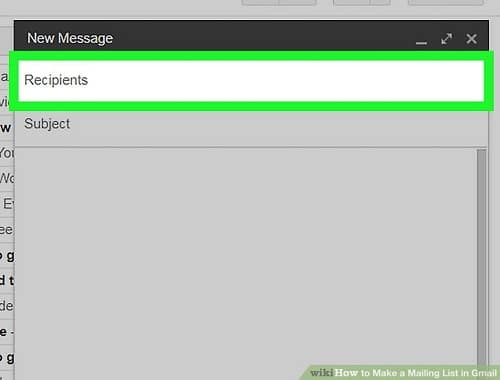
۴- بر روی نام گروه در زیر کادر To کلیک کنید و آن را به عنوان گیرنده ایمیلتان انتخاب کنید.
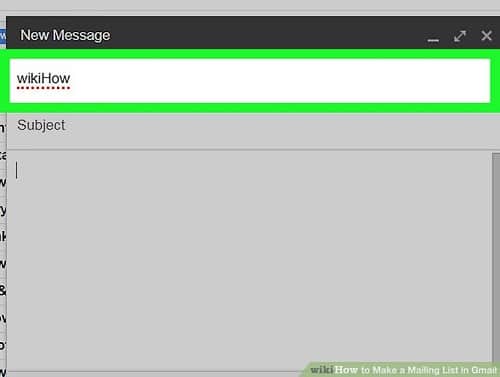
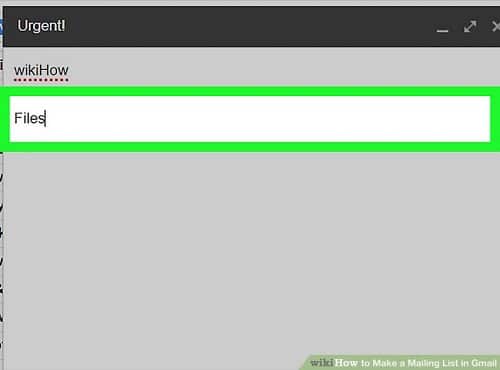
۵- در کادر متنی Subject و کادر خالی زیر آن به ترتیب موضوع و متن پیام خود را تایپ کنید.
۶- در آخر برای فرستادن ایمیل گروهی بر روی دکمه آبی رنگ Send در گوشه پایین سمت چپ پنجره New Message کلیک کنید. با این کار، ایمیل شما برای همه افراد گروه انتخابی ارسال میشود.

ارسال ایمیل گروهی در جیمیل
حتماً بخوانید: آموزش تصویری حذف اکانت جیمیل برای همیشه با چند مرحله ساده
ترجمه شده در سایت خلایق
منبع:
wikihow.com