
آموزش جامع ورد ۲۰۱۳ – قسمت ۲۳: Track Changes and Comments
آموزش جامع ورد ۲۰۱۳ – قسمت ۲۳: Track Changes and Comments
در این قسمت از آموزش جامع ورد ۲۰۱۳ با ویژگی های Track Changes and Comments در برنامه ی ورد آشنا خواهیم شد.
اگر بخواهید سندی را تصحیح و غلط گیری کنید، برنامه ی ورد این امکان را به شما می دهد که با استفاده از ویژگی های Track Changes and Comments این کار را به صورت الکترونیکی انجام دهید.
آشنایی با Track Changes
زمانی که گزینه Track Changes را فعال می کنید، هر تغییری که در سند ایجاد کنید به صورت رنگی نشان داده خواهد شد. اگر متن را حذف کنید، بر روی متن خطی کشیده خواهد شد. اگر به متن چیزی اضافه کنید، زیر آن خطی کشیده خواهد شد. با این کار می توانید قبل از اینکه تغییرات را دائمی کنید، ویرایش های خود را بررسی کنید.
آموزش جامع ورد ، برنامه ی ورد

اگر چندین نفر بخواهند متن را بازنگری کنند، برای هر فرد می توان یک رنگ نشانه گذاری متفاوتی را تعیین کرد.
فعال کردن Track Changes
- از تب Review، بر روی دستور Track Changes کلیک کنید.

۲. Track Changes فعال خواهد شد. از این لحظه، هر تغییری که در سند ایجاد کنید به صورت رنگی ظاهر خواهد شد.

بررسی و بازبینی تغییرات
برای آنکه تغییرات ایجاد شده در سند دائمی شوند، شما می توانید آنها را تایید یا رد کنید.
برای تایید یا رد تغییرات:
- تغییر مورد نظر خود را انتخاب کنید.

۲. از تب Review، بر روی دستور Accept یا Reject کلیک کنید.

۳. نشانه گذاری ناپدید خواهد شد و برنامه ی ورد به طور خودکار به سراغ تغییر بعدی خواهد رفت.

۴. پس از اتمام کار، برای غیر فعال کردن Track Changes بر روی دستور Track Changes کلیک کنید.

اگر بخواهید تمام تغییرات را در یک زمان تایید کنید، بر روی فلش Accept کلیک کرده و گزینه Accept All را انتخاب کنید. همچنین اگر دیگر قصد ندارید تغییری در متن ایجاد کنید، می توانید گزینه Accept All and Stop Tracking را انتخاب کنید.

پنهان کردن tracked changes
اگر شما تغییرات زیادی را اعمال کرده اید و خواندن متن برایتان مشکل شده است، می توانید تغییرات را پنهان کنید.
- از تب Review، بر روی دستور Display for Review کلیک کنید. این دستور در سمت راست دستور Track Changes واقع شده است.
آموزش جامع ورد ، برنامه ی ورد

۲. چهار گزینه در فهرست وجود دارد:
- Simple Markup: با استفاده از این گزینه، نسخه نهایی متن بدون نشانه های درون خطی ظاهر خواهد شد. نشانگرهای قرمز در حاشیه چپ قرار خواهند گرفت که نشان می دهند در این قسمت تغییری اعمال شده است.
- All Markup: این گزینه، نسخه نهایی متن را با نشانه های درون خطی نشان می دهد.
- No Markup: این گزینه، نسخه نهایی متن را نشان داده و تمام علائم نشانه گذاری را مخفی می کند.
- Original: این گزینه نسخه اصلی متن را نشان داده و تمام علائم نشانه گذاری را مخفی می کند.
۳. از فهرست موجود گزینه دلخواه خود را انتخاب کنید.
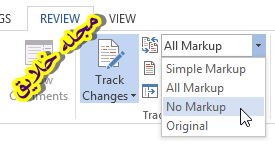
شما همچنین می توانید بر روی نشانگر موجود در حاشیه سمت چپ کلیک کنید تا بتوانید از هر دو گزینه Simple Markup و All Markup استفاده کنید.

نمایش اصلاحات به صورت حباب
به طور پیش فرض، اکثر اصلاحات به صورت خطی ظاهر خواهند شد. شما می توانید اصلاحات را به صورت حباب نیز نشان دهید.
- از تب Review، بر روی Show Markup کلیک کرده و از گزینه Balloons، گزینه Show Revisions in Balloons را انتخاب کنید.
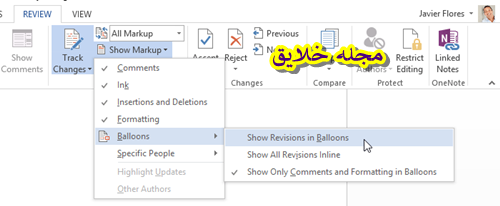
۲. اکثر اصلاحات در حاشیه سمت راست ظاهر خواهند شد، هر چند اگر چیزی به متن اضافه کنید، همچنان به صورت خطی در متن ظاهر خواهد شد.
آموزش جامع ورد ، برنامه ی ورد
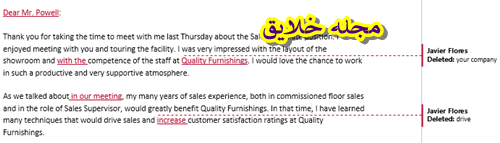
برای بازگشت به نشانه های درون خطی، می توانید گزینه Show All Revisions Inline یا Show Only Comments and Formatting in Balloons را انتخاب کنید.
توضیحات و نظرات
گاهی اوقات ممکن است بخواهید به جای ویرایش یک سند، توضیحی به متن اضافه کنید. این کار را می توانید بدون فعال کردن Track Changes انجام دهید.
برای افزودن نظرات:
- قسمتی از متن مورد نظر خود را هایلایت کرده یا نقطه درج را در مکان مورد نظر خود قرار دهید.

۲. از تب Review، بر روی دستور New Comment کلیک کنید.

۳. نظر خود را تایپ کنید. پس از اتمام کار، برای خارج شدن از کادر می توانید کلید Esc را فشار داده و یا در مکانی خارج از کادر کلیک کنید.

شما همچنین می توانید به اظهارات پاسخ دهید. بر روی گزینه Reply کلیک کرده و پاسخ خود را تایپ کنید.

برای حذف نظرات:
- اظهار مورد نظر خود را انتخاب کنید.

۲. از تب Review، بر روی دستور Delete کلیک کنید.

۳. اظهار نظر حذف خواهد شد.

برای حذف تمامی نظرات، بر روی فلش Delete کلیک کرده و گزینه Delete All Comments in Document را انتخاب کنید.

مقایسه اسناد
اگر سندی را بدون استفاده از tracking changes ویرایش کردید، هنوز هم می توانید از ویژگی های بازبینی مانند Accept یا Reject استفاده کنید. برای این کار می توانید دو نسخه سند یعنی نسخه اصلی و نسخه اصلاح شده را با هم مقایسه کنید. دقت کنید که اسناد باید نام های متفاوتی داشته باشند.
برای مقایسه اسناد:
- از تب Review، بر روی دستور Compare کلیک کنید و از داخل فهرست گزینه Compare را انتخاب کنید.
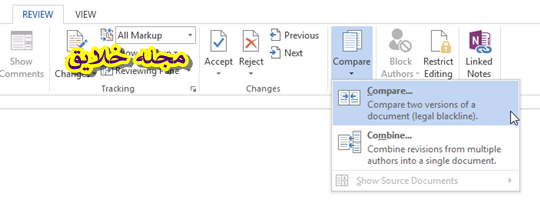
۲. کادر ارتباطی ظاهر خواهد شد. با کلیک بر روی فلش Original document، نسخه اصلی خود را از داخل لیست انتخاب کنید. اگر فایل شما در فهرست نبود، از Browse برای پیدا کردن فایل خود استفاده کنید.

۳. نسخه اصلاح شده را انتخاب کنید، سپس بر روی OK کلیک کنید.
آموزش جامع ورد ، برنامه ی ورد

۴. برنامه ی ورد دو فایل را با هم مقایسه کرده و سند جدیدی را ایجاد خواهد کرد. تغییرات به صورت رنگی نشانه گذاری خواهند شد. برای نهایی کردن سند، می توانید بر روی دستور Accept یا Reject کلیک کنید.

نسخه اصلی و اصلاح شده در پنجره ای در سمت راست ظاهر خواهند شد. اگر پنجره ظاهر نشد، بر روی دستور Compare کلیک کرده و از گزینه Show Source Documents، گزینه Show Both را انتخاب کنید.

آموزش جامع ورد ۲۰۱۳ – قسمت ۲۳: Track Changes and Comments
ترجمه شده در سایت خلایق
منبع:
gcflearnfree.org
مطلب پیشنهادی:
آموزش برنامه ورد ۲۰۱۳ – قسمت بیست و دوم: نحوه رسم نمودار در برنامه ی ورد