
آموزش تغییر رنگ مو در فتوشاپ با روشی سریع و آسان
آموزش تغییر رنگ مو در فتوشاپ
آموزش تغییر رنگ مو در فتوشاپ : در این آموزش، نحوه تغییر رنگ مو در فتوشاپ به صورت آسان و ساده را فراخواهیم گرفت. تکنیک هایی که در آموزش تغییر رنگ مو در فتوشاپ یاد می گیریم، اجازه کنترل کامل بر روی مراحل تغییر رنگ را فراهم کرده و با روش های مختلفی نتیجه ی نهایی را تنظیم می کند. علاوه بر اینها ما می توانیم هر زمانی که بخواهیم به عقب برگشته و رنگ مو را تغییر دهیم. شما می توانید از این تکنیک در عکس های دیگران (دوستان، خانواده، مشتریان) استفاده کنید یا حتی می توانید آن را در عکس های خودتان بکار بگیرید تا ببینید با رنگ های مختلف مو چگونه به نظر می آیید.
برای آموزش تغییر رنگ مو در فتوشاپ از تصویر زیر استفاده میکنیم:
آموزش تغییر رنگ مو در فتوشاپ ، تغییر رنگ مو در فتوشاپ

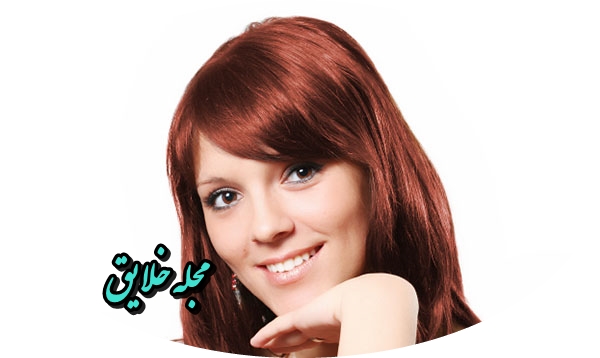
ما در آموزش تغییر رنگ مو در فتوشاپ قصد داریم موهای تصویر را روشن و کمی قرمز تر کنیم اما شما می توانید هر رنگی را انتخاب کنید. در اینجا تصویر نهایی از رنگ مو آورده شده است:

در انتهای آموزش تغییر رنگ مو در فتوشاپ ، خواهید دید که می توانیم به سادگی به عقب برگردیم و رنگ را به چیزی کاملا متفاوت تغییر دهیم.
آموزش تغییر رنگ مو در فتوشاپ
مرحله اول : افزودن لایه Adjustment “Hue / Saturation”
بعد از باز کردن تصویر در فتوشاپ، روی آیکون New Adjustment Layer در پایین پنل لایه ها کلیک می کنیم .
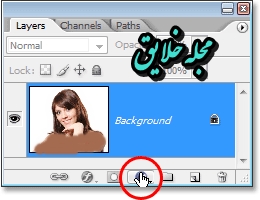
سپس از لایه تنظیماتی که ظاهر می شود، Hue / Saturation را انتخاب می کنیم.
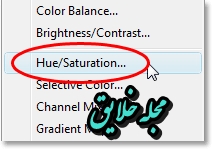
مرحله دوم: انتخاب گزینه Colorize
وقتی کادر محاوره ای Hue / Saturation باز می شود، گزینه Colorize را در گوشه سمت راست انتخاب می کنیم.
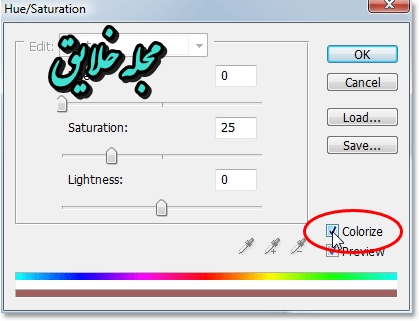
به محض این که گزینه Colorize را انتخاب کنیم، کل تصویر خود را با یک سایه قرمز رنگ می بینیم.
مرحله سوم: انتخاب رنگ جدید برای مو
لغزنده نوار hue را برای انتخاب رنگی که می خواهید برای موی فرد استفاده کنید به سمت چپ یا راست بکشید. برای لحظه ای، کل تصویر رنگی خواهد شد اما در مراحل بعدی این مشکل را حل خواهیم کرد. در حال حاضر بقیه تصویر را نادیده می گیریم و فقط روی موها تمرکز می کنیم. هنگامی که رنگ مورد نظرمان را پیدا کردیم، شدت رنگ را با کشیدن نوار لغزنده Saturation به سمت چپ یا راست تنظیم می کنیم. کشیدن لغزنده به سمت راست شدت رنگ را افزایش می دهد در حالی که کشیدن آن به سمت چپ شدت را کاهش می دهد.
برای انتخاب رنگ و شدت آن نگران نباشید، زیرا همیشه می توانید به عقب برگردید و آن را به راحتی تغییر دهید. در این مثال رنگ را حدود ۹ و شدت آن را حدود ۴۵ تنظیم می کنیم.
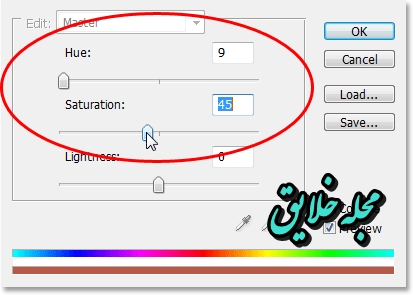
برای خارج شدن از کادر محاوره ای روی OK کلیک می کنیم. اکنون موهای زن به رنگ قرمز درآمده است اما کل تصویر سایه ای از رنگ قرمز دارد.

مرحله چهارم: ماسک لایه Saturation / hue را با رنگ سیاه پر کنید.
یکی از مزیت های لایه های تنظیم فتوشاپ این است که هر یک به صورت خودکار با ماسک لایه ی خود می آیند و ما قصد داریم از لایه ماسک برای حل مشکل رنگی شدن کل تصویر استفاده کنیم.
برای شروع، اثرات لایه Hue / Saturation را با سیاه کردن لایه ماسک آن مخفی می کنیم. از آنجایی که سیاه رنگ فعلی ما است و ماسک لایه در حال حاضر انتخاب شده است (فتوشاپ وقتی که ما لایه تنظیم را اضافه کردیم به صورت خودکار ماسک لایه را برای ما انتخاب کرده و رنگ پیش زمینه و پس زمینه را به رنگ سفید و سیاه تنظیم کرده است.) برای پر کردن ماسک لایه با سیاه از میانبر صفحه کلید Ctrl + Backspace (ویندوز) و یا Command + Delete (سیستم عامل مک) استفاده می کنیم.
به محض این که این کار را انجام می دهیم، اثر رنگ آمیزی از تصویر ما ناپدید می شود و اگر ما به پنل لایه ها نگاه کنیم، می توانیم پیش نمایشی از ماسک لایه ببینیم که در حال حاضر پر از رنگ سیاه شده است.
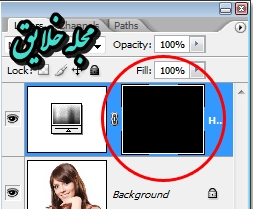
مرحله پنجم : انتخاب ابزار Brush
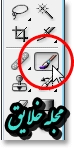
برای اینکه اثر رنگ آمیزی فقط به موها اعمال شود، همه ی کاری که باید انجام دهیم این است که در لایه ی ماسک با رنگ سفید روی موها قلمو را بکشیم. هر جایی که ما با رنگ سفید، لایه ماسک را رنگ کنیم، اثرات لایه تنظیم Hue / Saturation آشکار می شود، و هر جا که رنگ سیاه باقی بماند تاثیر رنگ مخفی می ماند. در ابتدا ما به ابزار قلمو نیاز داریم، بنابراین آن را از پنل ابزار انتخاب می کنیم و یا می توانیم کلید B را از روی صفحه کلید فشار دهیم.
ما با برای نشان دادن اثر رنگ آمیزی بر روی مو نیاز به رنگ سفید در لایه ماسک داریم و فتوشاپ از قبل رنگ پیش زمینه را به رنگ سفید تنظیم کرده است. می توانیم رنگ پیش زمینه و رنگ پس زمینه را در پایین پنل ابزار مشاهده کنیم.
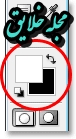
ما از قبل ماسک لایه را انتخاب کرده ایم و حاشیه برجسته سفید که در اطراف لایه ماسک نشان داده می شود به ما می گوید که ماسک انتخاب شده است.
در ادامه ی مراحل آموزش تغییر رنگ مو در فتوشاپ همراه ما باشید.
مرحله ششم : رنگ کردن مو با قلموی سفید
با قلموی انتخاب شده، ماسک لایه Hue / Saturation و رنگ پیش زمینه سفید، شروع به رنگ زدن مو می کنیم. اندازه قلم مو خود را می توانید به سرعت تغییر دهید، از کلید های براکت چپ ( [ ) و راست ( ] ) در صفحه کلید خود استفاده کنید. کلید براکت چپ باعث می شود که قلم مو کوچکتر شود و کلید براکت راست آن را بزرگتر می کند. اگر می خواهید از یک براش نرم استفاده کنید، کلید Shift و براکت چپ را نگه دارید (نگه داشتن کلید Shift و فشار دادن کلید براکت راست لبه های قلم مو را سخت تر می کند). سپس به سادگی روی مو رنگ کنید تا اثر رنگ آمیزی آشکار شود:

برای مناطق سخت تر که تارهای پراکنده مو وجود دارد، به نوار تنظیمات در بالای صفحه رفته و Opacity قلمو را تا حدود ۲۵٪ پایین می آوریم.

سپس اندازه قلم مو را کوچکتر کرده و چند بار روی موها می کشیم. به این ترتیب، رنگ در این مناطق بسیار شدید نخواهد بود. ممکن است نیاز داشته باشید تا روی قسمتی زوم کنید و ساده ترین راه این است که کلید Ctrl (در ویندوز) و یا Command (در مک) و کلید فاصله را نگه دارید و قسمت مورد نظر را انتخاب کنید، فتوشاپ منطقه ای که انتخاب کرده اید را بزرگنمایی می کند:
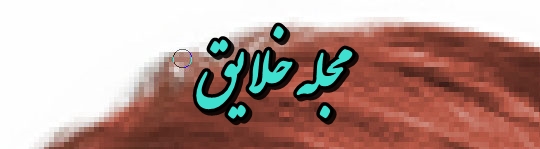
برای بازگشت به زوم ۱۰۰% کلید های Ctrl + Alt + 0 (ویندوز) و یا Command+Option+0 (سیستم عامل مک) را فشار دهید.
اگر دچار اشتباه شدید و به طور تصادفی قسمتی از تصویر را رنگ کردید، کلید X را روی صفحه کلید خود فشار دهید تا رنگ پیش زمینه و پس زمینه خود را تعویض کنید. در این حالت رنگ پیش زمینه به رنگ سفید تغییر پیدا می کند. قلمو را با انتخاب رنگ سفید بر روی قسمتی که اشتباه کرده اید بکشید. سپس کلید X را دوباره فشار دهید تا رنگ پیش زمینه را به رنگ سیاه تغییر داده و کار خود را ادامه دهید.
مرحله هفتم: تغییر حالت ترکیب به ” Color” یا ” Soft Light “
مراحل سخت تغییر رنگ مو در فتوشاپ انجام شده است! ما موها را رنگ کرده ایم و بقیه تصویر را به لطف ماسک لایه ای، از تاثیرات رنگ محافظت کردیم. اکنون ما می توانیم تاثیر رنگ را به درستی تنظیم کنیم و اولین راه برای انجام این کار تغییر ترکیب لایه تنظیم است. به طور پیش فرض، حالت blend mode در “Normal” تنظیم شده و به خوبی کار می کند، اما اجازه دهید آن را به چیزی بهتر تغییر دهیم. گزینه ی blend mode در گوشه ی بالا سمت چپ پنل لایه ها وجود دارد. بر روی منوی کشویی کلمه “Normal” کلیک کرده و Color یا Soft Light را از لیست انتخاب می کنیم:
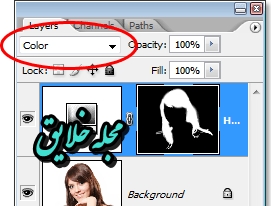
حالت ترکیب “color” اثر بیشتری از رنگ آمیزی به ما می دهد، زیرا فقط رنگ تصویر را تغییر می دهد (زمانی که حالت ترکیبی در “Normal” تنظیم شده بود، بر روی رنگ و همچنین میزان روشنایی مو تاثیر داشت.) در اینجا تصویر بعد از تنظیم حالت لایه در “color” نمایش داده شده است:
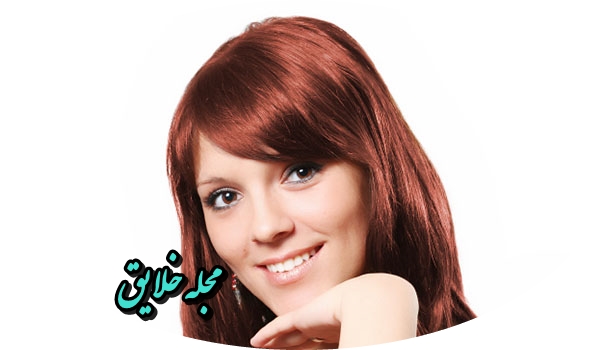
حالت ترکیبی “Soft Light” اثر رنگ آمیزی چشمگیرتری به تصویر می بخشد، زیرا نه تنها رنگ مو را تغییر می دهد بلکه باعث افزایش کنتراست می شود که در این مورد بهتر از حالت “color” عمل می کند. در اینجا تصویر بعد از تنظیم حالت لایه در “Soft Light” نمایش داده شده است:

حالت ترکیبی را انتخاب کنید که بهترین نتیجه را برای تصویر شما به ارمغان می آورد.
مرحله هشتم : کاهش میزان Opacity لایه تنظیم
روش دیگر برای تنظیم دقیق اثر رنگ آمیزی، پایین آوردن opacity لایه تنظیم می باشد. اگر متوجه شدید که تاثیر رنگ بیش از حد شدید است، به سادگی به گزینه Opacity درگوشه بالا سمت راست پنل لایه رجوع کنید و مقدار آن را کم کنید تا نتایج شما بهتر شود. در اینجا شدت لایه تنظیم را به ۵۰٪ کاهش می دهیم.
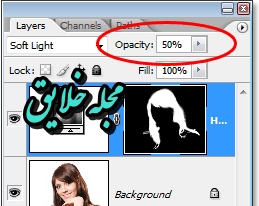
این گزینه تاثیر ظریف تری از رنگ آمیزی در عکس ایجاد می کند.

مرحله نهم: تغییر تنظیمات Hue/Saturation برای تغییر رنگ مو در فتوشاپ
تا این مرحله، تغییر رنگ مو در فتوشاپ برای تصویر ما انجام شده است، اما اگر شما نیاز به بازگشت و تغییر رنگ مو را احساس می کنید، به سادگی روی تصویر کوچک لایه تنظیم Hue/Saturation در پنل لایه ها دوبار کلیک کنید:
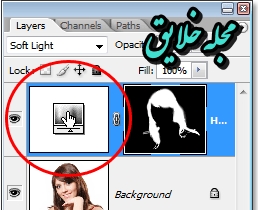
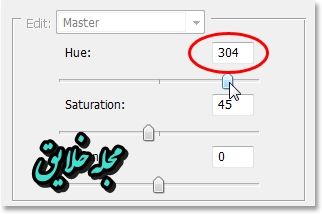
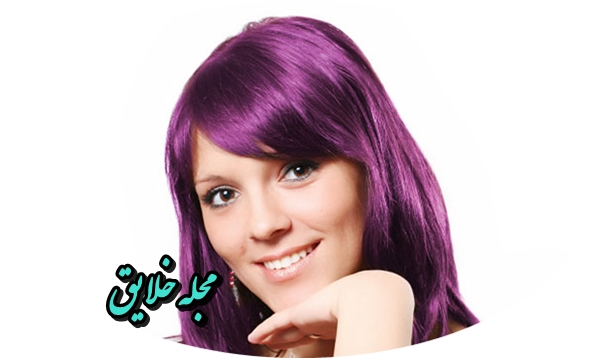
اکنون کادر محاوره ای Hue/Saturation دوباره نمایش داده می شود و ما می توانیم رنگ مو را به سادگی با کشیدن نوار لغزنده Hue تغییر دهیم. ما همچنین می توانیم شدت رنگ را با Saturation دوباره تنظیم کنیم. از آنجایی که این یک لایه تنظیم است، ما آزادیم تا تغییرات بسیاری را بدون نگرانی در مورد آسیب رساندن به تصویر اصلی انجام دهیم. فقط برای سرگرمی، نوار لغزنده Hue را روی ۳۰۴ تنظیم می کنیم تا رنگ موها بنفش شود:
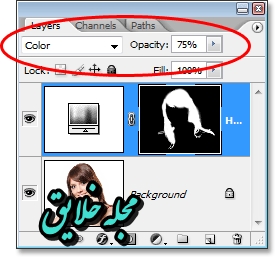
همچنین حالت ترکیب لایه تنظیم را به “color” و opacity را به ۷۵٪ تغییر می دهیم.
در اینجا نتیجه جدید نمایش داده شده است.
آموزش تغییر رنگ مو در فتوشاپ
ترجمه شده در سایت خلایق
منبع:
photoshopessentials.com